Tampilkan postingan dengan label pocil. Tampilkan semua postingan

'Instagram' di linux

| Coment

Instagram adalah sebuah aplikasi berbagi foto yang memungkinkan pengguna mengambil foto, menerapkan filter digital, dan membagikannya ke berbagai layanan jejaring sosial, termasuk milik Instagram sendiri. Satu fitur yang unik di Instagram adalah memotong foto menjadi bentuk persegi, sehingga terlihat seperti hasil kamera Kodak Instamatic dan Polaroid. Hal ini berbeda dengan rasio aspek 4:3 yang umum digunakan oleh kamera pada peralatan bergerak (Wiki: Instagram).
Tapi, kali ini saya tidak membahas instagram secara utuh, saya sudah lama menggunakan instagram pada ponsel android saya. Terkadang saya perlu melakukan editing foto di linux menggunakan gimp, tapi ini memakan waktu meski hanya sekedar memberikan efek Retro. 
Akhirnya beberapa waktu lalu saya mendapatkan aplikasi editing (efect) foto seperti instagram yang berjalan di linux, aplikasi ini cukup sederhana dan menyenangkan. Layaknya instagram yang terdapat berbagai macam efect foto yang menarik. Aplikasi ini bernama XnRetro (XnSoft). Silahkan mencobanya sendiri.


XnRetro direct download disini
XnRetro site disini

How to Fix [sdb] asking for cache data failed

| Coment

[Pocil] - Beberapa hari yang lalu saya mengalami masalah dengan linux yang saya pakai untuk keseharian. Masalah yang timbul adalah adanya pesan "[sdb] asking for cache data failed". Pesan ini muncul setelah kursor mouse tidak dapat digerakkan dan hilang ditelan layar. Pesan tersebut selalu muncul dilayar terminal saya, karena tak dapat menggunakan mouse akhirnya saya masuk mode TTY untuk mencoba mematikan proses Xserver. Dan yang terjadi adalah pesan "[sdb] asking for cache data failed" selalu dan sering muncul dilayar. Dan Saya mencoba untuk melakukan restart tapi hal yang menyebalkan terjadi, yakni saya tidak bisa masuk desktop bahkan pada mode failsave desktop. 
Sebelumnya saya akan bercerita sebelum petaka ini ada. Saya menggunakan Kubuntu 12.04 dengan modul ATI dan fglrx. Selama ini Linux saya santai-santi saja, maklum saya menggunakan LTS untuk beberapa pekerajaan agar tidak banyak merepotkan. Suatu hari saya rindu dengan openbox di Archlinux saya, dan akhirnya saya install juga openbox di Kubuntu saya. Semua berjalan normal dan begitu mudah. Saya menyimpan file menu xml openbox di harddrive saya berupa file [dot] odt. Saya langsung buka dan saya Copy-Paste baris xml tersebut pada menu konfigurasi openbox karena saat itu saya malas mengetik. Semua berjalan lancar dan terkendali. 
Kemudian saya ingin menambahkan beberapa baris menu pada menu openbox. Dan setelah saya lakukan reconfigurasi openbox yang terjadi adalah kursor mouse saya tidak berjalan, kemudian menghilang. Kemudian saya mencoba melakukan restart karena tidak ingin terlalu ribet. Alhasil setelah restart saya tidak bisa masuk desktop, baik kde default, failsave, juga openbox. Masuklah kembali saya pada mode TTY dan yang terjadi adalah pesan "[sdb] asking for cache data failed" tak bosan-bosannya selalu muncul.
Saya sudah telusuri google untuk mencari solusi tapi tak menemukan, saya sudah mencoba memperbaiki packet yang mungkin 'broken', meng-upgrade linux, konfigurasi ulang boot, semua koneksi devices (usb) saya cabut. Semuanya nihil tak ada hasil. Seharian penuh saya mencoba memecahkan masalah ini dan tak saya lanjutkan. Dua hari kemudian saya mencoba membaca apa yang telah saya lakukan.

1. saya telah install openbox
2. saya telah install tint2
3. saya telah install feh
4. saya telah membuat shell script untuk autostart openbox
5. saya telah melakukan configurasi menu openbox dengan copy-paste dari file odt.

Pesan Eror adalah "sistem bertanya untuk data cache yang failed".
Akhirnya saya mencoba untuk menghapus openbox. Dan yang terjadi setelah restart adalah saya dapat masuk desktop KDE. Kemudian saya mencoba install lagi openbox dan setelah itu saya logout untuk mencoba masuk pada openbox, hasilnya seperti sebelumnya saya tidak masuk Desktop. Kemudian saya membuat kesimpulan bahwa ada yang salah dengan shell script autostart atau konfogurasi menu openbox. Saya koreksi shell script tidak ada yang mencurigakan. Hal ini karena konfigurasi openbox masih ada pada directory home saya jadi otomatis akan dipanggil jika saya install openbox.
Langkah pertama adalah saya me-Rename directory configurasi openbox pada home, misal : 
~$ mv ~/.config/openbox ~/.config/openboxold
Kemudian saya restart dan hasilnya adalah saya dapat masuk Desktop KDE maupun Openbox saya. Kemudian saya mengambil file konfigurasi openbox pada /etc/xdg/openbox saya tempatkan pada ~/.config/openbox dengan perintah :
~$ sudo cp -r /etc/xdg/openbox/ ~/.config/
(jangan lupa merubah/memberikan hak akses owner dan executable)
Kemudian saya testart hasilnya lancar dan dapat masuk desktop. Karena saya penasaran dengan konfigurasi menu yang lama akhirnya saya coba gunakan menu tersebut dengan menimpa menu tadi. Setelah restart penyakit tidak dapat masuk dektop muncul lagi. 
Sebab (dugaan) adalah script xml saya yang sedikit 'ngaco' atau ada cache script xml dari copy-paste yang telah saya lakukan. Jadi saya mencoba membuat ulang script menu xml sesuai dengan kaidah openbox yang baik dan benar. Dan hasilnya lancar, normal dan menyenangkan.
Pesan dari masalah ini adalah jangan malas memukul keyboard, jangan malas membaca tulisan, baca masalahmu dan berfikirlah dengan jernih. Salam opensource - [Linux]

Referensi : 

[How to] Convert video di Linux [command]

| Coment


[Pocil] - Apa yang bisa dilakukan dengan sebuah terminal di Linux ?, "Apapun yang kamu inginkan". Bagaimana meng-convert video dengan command di linux ?. Itu sangat mudah untuk dilakukan, hanya butuh beberapa kali ketik dan sekali enter. Gunakan library ffmpeg. ffmpeg adalah multiplatform, library open source untuk video dan file audio. Ffmpeg sudah tersedia di setiap repository linux kesayangan anda. Untuk pengguna keluarga Debian (ubuntu) cukup dengan perintah "apt-get install ffmpeg" sedang untuk Archmania dapat menggunakan pacman andalan "pacman -S ffmpeg". Tutorial berikut saya coba pada Ubuntu 12.04.1. Mari kita bermain!.

Mendapatkan informasi video
~$ ffmpeg -i videomu.video


Convert video .avi to .mpg
~$ ffmpeg -i file_video.avi hasil_video.mpg

Convert .mpg to .avi
~$ ffmpeg -i file_video.mpg hasil_video.avi

Convert .avi to .flv
~$ ffmpeg -i file_video.avi hasil_video.flv
atau dengan opsi
~$ ffmpeg -i file_video.avi -ab 56 -ar 44100 -b 200 -r 15 -s 320x240 -f flv hasil_video.flv

Keterangan : 

  • Video awal : file_video.avi
  • Audio bitrate : 56kb/s
  • Audio rate : 44100 Hz (default)
  • Frame rate (nilai Hz) : 15
  • Video codec : xvid
  • Video size : 320px par 180px
  • Hasil video : hasil_video.flv


Convert video untuk PSP
~$ ffmpeg -i file_video.avi -b 300 -s 320x240 -vcodec xvid -ab 32 -ar 24000 -acodec aac hasil_video.mp4

Keterangan : 

  • Video awal : file_video.avi
  • Audio codec : aac
  • Audio bitrate : 32kb/s
  • Video codec : xvid
  • Video bitrate : 1200kb/s
  • Video size : 320px par 180px
  • Hasil video : hasil_video.mp4


Ekstrak suara dari video menjadi mp3
~$ ffmpeg -i file_video.avi -vn -ar 44100 -ac 2 -ab 192 -f mp3 hasil.mp3

Keterangan : 

  • Video awal : file_video.avi
  • Audio bitrate : 192kb/s
  • output format : mp3
  • hasil suara : hasil.mp3


Convert .avi to VCD mpeg2
NTSC format:
~$ ffmpeg -i file_video.avi -target ntsc-vcd hasil_video.mpg

PAL format:
~$ ffmpeg -i file_video.avi -target pal-vcd hasil_video.mpg

Untuk dapat memperlajari perintah ffmpeg lebih lanjut ketik "ffmpeg -h" atau bisa baca di archwiki. Lebih lengkap silahkan baca di website resmi ffmpeg.org. Semoga bermanfaat. [Pocil]

[Error] stopping save kernel message Ubuntu/Kubuntu (12.04)

| Coment

[Pocil] - "stopping save kernel message" ini adalah baris terakhir dari proses yang berhenti pada laptop saya setelah melakukan update (upgrade package) pada Kubuntu 12.04. Laptopku menggunakan processor AMD E-450 APU ATI Radeon 6320, spesifikasi lebih lengkap lihat website resmi Fujitsu. Dari mana pesan ini saya dapatkan ? Kubuntu saya tidak dapat masuk KDM hanya berhenti pada bootsplash. Jika kalian mendapatkan keadaan seperti ini coba tekan tombol Esc untuk dapat melihat proses yang berhenti/error. Setelah membaca artikel dari Askubuntu, akhirnya saya ingat dengan error pada laptop saya yang menggunakan grapich Nvidia setelah melakukan update/upgrade package dan melakukan install driver nvidia kembali karena modul kernel yang baru belum mengenali Nvidia atau ATI yang ada.
Yang perlu dilakukan adalah dengan melihat file log yang ada di /var/log/Xorg.0.log. Pada mode text cukup menggunakan editor vi atau nano. Atau juga bisa dengan menggunakan command seperti berikut :
~$ cat /var/log/Xorg.0.log | less

Fungsi pipe (|) less berguna agar hasil output dilayar teks dapat scroll ke bawah dan ke atas. Berikut hasil pesan error saya di /var/log/Xorg.0.log :
[ 16.863] X.Org X Server 1.11.3 Release Date: 2011-12-16
[ 16.863] X Protocol Version 11, Revision 0
[ 16.863] Build Operating System: Linux 2.6.42-37-generic i686 Ubuntu
[ 16.863] Current Operating System: Linux Dragonfly 3.2.0-37-generic-pae #58-Ubuntu SMP Thu Jan 24 15:51:02 UTC 2013 i686
[ 16.864] Kernel command line: BOOT_IMAGE=/boot/vmlinuz-3.2.0-37-generic-pae root=UUID=2c72e571-59bb-4f7f-849d-eae0dd6dff29 ro quiet splash vt.handoff=7
[ 16.864] Build Date: 27 February 2013 02:12:16AM
[ 16.864] xorg-server 2:1.11.4-0ubuntu10.12 (For technical support please see http://www.ubuntu.com/support)
 [ 16.864] Current version of pixman: 0.24.4
[ 16.864] Before reporting problems, check http://wiki.x.org to make sure that you have the latest version.
[ 16.864] Markers: (--) probed, (**) from config file, (==) default setting, (++) from command line, (!!) notice, (II) informational, (WW) warning, (EE) error, (NI) not implemented, (??) unknown.
[ 16.864] (==) Log file: "/var/log/Xorg.0.log", Time: Tue Apr 9 02:21:01 2013
[ 16.879] (==) Using system config directory "/usr/share/X11/xorg.conf.d"
[ 16.880] (==) No Layout section. Using the first Screen section. [ 16.880] (==) No screen section available. Using defaults.
[ 16.880] (**) |-->Screen "Default Screen Section" (0) [ 16.880] (**) | |-->Monitor "
[ 16.880] (==) No monitor specified for screen "Default Screen Section". Using a default monitor configuration. [ 16.880] (==) Automatically adding devices [ 16.880] (==) Automatically enabling devices 
[ 16.881] (WW) The directory "/usr/share/fonts/X11/cyrillic" does not exist. 
[ 16.881] Entry deleted from font path. 
[ 16.881] (WW) The directory "/var/lib/defoma/x-ttcidfont-conf.d/dirs/TrueType" does not exist. [ 16.881] Entry deleted from font path.
[ 16.881] (==) FontPath set to: /usr/share/fonts/X11/misc, /usr/share/fonts/X11/Type1, built-ins [ 16.881] (==) ModulePath set to "/usr/lib/i386-linux-gnu/xorg/extra-modules,/usr/lib/xorg/extra-modules,/usr/lib/xorg/modules" 
[ 16.881] (II) The server relies on udev to provide the list of input devices. If no devices become available, reconfigure udev or disable AutoAddDevices. 
[ 16.881] (II) Loader magic: 0xb77fb5a0 
[ 16.881] (II) Module ABI versions: 
[ 16.881] X.Org ANSI C Emulation: 0.4 
[ 16.881] X.Org Video Driver: 11.0 
[ 16.881] X.Org XInput driver : 16.0 
[ 16.881] X.Org Server Extension : 6.0 
[ 16.882] (--) PCI:*(0:0:1:0) 1002:9806:10cf:1731 rev 0, Mem @ 0xc0000000/268435456, 0xd1100000/262144, I/O @ 0x00002000/256 [ 16.882] (II) Open ACPI successful (/var/run/acpid.socket) 
[ 16.882] (II) LoadModule: "extmod" 
[ 16.917] (II) Loading /usr/lib/xorg/modules/extensions/libextmod.so [ 16.917] (II) Module extmod: vendor="X.Org Foundation" 
[ 16.917] compiled for 1.11.3, module version = 1.0.0 
[ 16.917] Module class: X.Org Server Extension 
[ 16.917] ABI class: X.Org Server Extension, version 6.0 
[ 16.917] (II) Loading extension MIT-SCREEN-SAVER 
[ 16.917] (II) Loading extension XFree86-VidModeExtension 
[ 16.917] (II) Loading extension XFree86-DGA 
[ 16.917] (II) Loading extension DPMS 
[ 16.917] (II) Loading extension XVideo 
[ 16.917] (II) Loading extension XVideo-MotionCompensation
[ 16.917] (II) Loading extension X-Resource 
[ 16.917] (II) LoadModule: "dbe" 
[ 16.918] (II) Loading /usr/lib/xorg/modules/extensions/libdbe.so 
[ 16.918] (II) Module dbe: vendor="X.Org Foundation" 
[ 16.918] compiled for 1.11.3, module version = 1.0.0 
[ 16.918] Module class: X.Org Server Extension
[ 16.918] ABI class: X.Org Server Extension, version 6.0 
[ 16.918] (II) Loading extension DOUBLE-BUFFER
[ 16.918] (II) LoadModule: "glx" 
[ 16.918] (II) Loading /usr/lib/i386-linux-gnu/xorg/extra-modules/modules/extensions/libglx.so 
[ 16.919] (II) Module glx: vendor="Advanced Micro Devices, Inc." 
[ 16.919] compiled for 6.9.0, module version = 1.0.0 
[ 16.919] (II) Loading extension GLX 
[ 16.919] (II) LoadModule: "record" 
[ 16.920] (II) Loading /usr/lib/xorg/modules/extensions/librecord.so 
[ 16.920] (II) Module record: vendor="X.Org Foundation" 
[ 16.920] compiled for 1.11.3, module version = 1.13.0 
[ 16.920] Module class: X.Org Server Extension
[ 16.920] ABI class: X.Org Server Extension, version 6.0
[ 16.920] (II) Loading extension RECORD
[ 16.920] (II) LoadModule: "dri"
[ 16.921] (II) Loading /usr/lib/xorg/modules/extensions/libdri.so
[ 16.921] (II) Module dri: vendor="X.Org Foundation"
[ 16.921] compiled for 1.11.3, module version = 1.0.0
[ 16.921] ABI class: X.Org Server Extension, version 6.0
[ 16.921] (II) Loading extension XFree86-DRI
[ 16.921] (II) LoadModule: "dri2"
[ 16.922] (II) Loading /usr/lib/xorg/modules/extensions/libdri2.so
[ 16.922] (II) Module dri2: vendor="X.Org Foundation"
[ 16.922] compiled for 1.11.3, module version = 1.2.0
[ 16.922] ABI class: X.Org Server Extension, version 6.0
[ 16.922] (II) Loading extension DRI2
[ 16.922] (==) Matched fglrx as autoconfigured driver 0
[ 16.922] (==) Matched ati as autoconfigured driver 1
[ 16.922] (==) Matched vesa as autoconfigured driver 2
[ 16.922] (==) Matched fbdev as autoconfigured driver 3
[ 16.922] (==) Assigned the driver to the xf86ConfigLayout
[ 16.923] (II) LoadModule: "fglrx"
[ 16.923] (II) Loading /usr/lib/i386-linux-gnu/xorg/extra-modules/modules/drivers/fglrx_drv.so
[ 16.975] (II) Module fglrx: vendor="FireGL - ATI Technologies Inc."
[ 16.975] compiled for 1.4.99.906, module version = 8.96.4
[ 16.975] Module class: X.Org Video Driver
[ 16.976] (II) Loading sub module "fglrxdrm"
[ 16.976] (II) LoadModule: "fglrxdrm"
[ 16.976] (II) Loading /usr/lib/i386-linux-gnu/xorg/extra-modules/modules/linux/libfglrxdrm.so
[ 16.977] (II) Module fglrxdrm: vendor="FireGL - ATI Technologies Inc."
[ 16.977] compiled for 1.4.99.906, module version = 8.96.4
[ 16.977] (II) LoadModule: "ati" [ 16.977] (II) Loading /usr/lib/xorg/modules/drivers/ati_drv.so
[ 16.977] (II) Module ati: vendor="X.Org Foundation"
[ 16.978] compiled for 1.11.3, module version = 6.14.99
[ 16.978] Module class: X.Org Video Driver
[ 16.978] ABI class: X.Org Video Driver, version 11.0
[ 16.978] (II) LoadModule: "radeon"
[ 16.978] (II) Loading /usr/lib/xorg/modules/drivers/radeon_drv.so
[ 16.979] (II) Module radeon: vendor="X.Org Foundation"
[ 16.979] compiled for 1.11.3, module version = 6.14.99
[ 16.979] Module class: X.Org Video Driver
[ 16.979] ABI class: X.Org Video Driver, version 11.0
[ 16.979] (II) LoadModule: "vesa" [ 16.979] (II) Loading /usr/lib/xorg/modules/drivers/vesa_drv.so
[ 16.979] (II) Module vesa: vendor="X.Org Foundation"
[ 16.979] compiled for 1.11.3, module version = 2.3.0
[ 16.979] Module class: X.Org Video Driver
[ 16.980] ABI class: X.Org Video Driver, version 11.0
[ 16.980] (II) LoadModule: "fbdev"
[ 16.980] (II) Loading /usr/lib/xorg/modules/drivers/fbdev_drv.so
[ 16.980] (II) Module fbdev: vendor="X.Org Foundation"
[ 16.980] compiled for 1.11.3, module version = 0.4.2
[ 16.980] ABI class: X.Org Video Driver, version 11.0
[ 16.980] (II) ATI Proprietary Linux Driver Version Identifier:8.96.4
[ 16.980] (II) ATI Proprietary Linux Driver Release Identifier: 8.96.7
[ 16.980] (II) ATI Proprietary Linux Driver Build Date: Mar 12 2012 13:06:47
[ 16.988] (II) VESA: driver for VESA chipsets: vesa
[ 16.988] (II) FBDEV: driver for framebuffer: fbdev
[ 16.988] (++) using VT number 7
[ 16.988] (WW) Falling back to old probe method for fglrx
[ 17.000] (II) Loading PCS database from /etc/ati/amdpcsdb
[ 17.001] (--) Assigning device section with no busID to primary device
[ 17.001] (--) Chipset Supported AMD Graphics Processor (0x9806) found
[ 17.002] (WW) fglrx: No matching Device section for instance (BusID PCI:0@0:1:1) found
 17.002] (WW) fglrx: No matching Device section for instance (BusID PCI:0@0:17:0) found
[ 17.004] (II) AMD Video driver is running on a device belonging to a group targeted for this release
[ 17.004] (II) AMD Video driver is signed
[ 17.005] (II) Loading /usr/lib/i386-linux-gnu/xorg/extra-modules/modules/drivers/fglrx_drv.so
[ 17.005] (II) Loading /usr/lib/i386-linux-gnu/xorg/extra-modules/modules/linux/libfglrxdrm.so
[ 17.005] (II) fglrx(0): pEnt->device->identifier=0xb77ab6bf
[ 17.005] (WW) Falling back to old probe method for vesa
[ 17.005] (WW) Falling back to old probe method for fbdev
[ 17.005] (II) Loading sub module "fbdevhw"
[ 17.005] (II) LoadModule: "fbdevhw"
[ 17.006] (II) Loading /usr/lib/xorg/modules/libfbdevhw.so
[ 17.006] (II) Module fbdevhw: vendor="X.Org Foundation"
[ 17.006] compiled for 1.11.3, module version = 0.0.2
[ 17.006] ABI class: X.Org Video Driver, version 11.0
[ 17.006] (II) fglrx(0): === [xdl_xs111_atiddxPreInit] === begin
[ 17.007] (II) Loading sub module "vgahw"
[ 17.007] (II) LoadModule: "vgahw"
[ 17.008] (II) Loading /usr/lib/xorg/modules/libvgahw.so
[ 17.009] (II) Module vgahw: vendor="X.Org Foundation"
[ 17.009] compiled for 1.11.3, module version = 0.1.0
[ 17.009] ABI class: X.Org Video Driver, version 11.0
[ 17.009] (II) fglrx(0): Creating default Display subsection in Screen section "Default Screen Section" for depth/fbbpp 24/32
[ 17.009] (==) fglrx(0): Depth 24, (==) framebuffer bpp 32
[ 17.009] (II) fglrx(0): Pixel depth = 24 bits stored in 4 bytes (32 bpp pixmaps)
[ 17.009] (==) fglrx(0): Default visual is TrueColor
[ 17.009] (==) fglrx(0): RGB weight 888 [ 17.009] (II) fglrx(0): Using 8 bits per RGB
 [ 17.009] (==) fglrx(0): Buffer Tiling is ON
[ 17.009] (II) Loading sub module "fglrxdrm" [ 17.009] (II) LoadModule: "fglrxdrm"
[ 17.010] (II) Loading /usr/lib/i386-linux-gnu/xorg/extra-modules/modules/linux/libfglrxdrm.so
[ 17.010] (II) Module fglrxdrm: vendor="FireGL - ATI Technologies Inc."
[ 17.010] compiled for 1.4.99.906, module version = 8.96.4
[ 17.014] (**) fglrx(0): NoAccel = NO
[ 17.014] (**) fglrx(0): ATI 2D Acceleration Architecture enabled
[ 17.014] (--) fglrx(0): Chipset: "AMD Radeon HD 6320 Graphics" (Chipset = 0x9806) [ 17.014] (--) fglrx(0): (PciSubVendor = 0x10cf, PciSubDevice = 0x1731)
[ 17.014] (==) fglrx(0): board vendor info: third party graphics adapter - NOT original ATI
[ 17.014] (--) fglrx(0): Linear framebuffer (phys) at 0xc0000000
 17.014] (--) fglrx(0): MMIO registers at 0xd1100000
[ 17.014] (--) fglrx(0): I/O port at 0x00002000
 17.014] (==) fglrx(0): ROM-BIOS at 0x000c0000
[ 17.015] (II) fglrx(0): ATIF platform detected
 [ 17.016] (II) fglrx(0): AC Adapter is used
[ 17.131] (II) fglrx(0): Primary V_BIOS segment is: 0xc000
[ 17.134] (II) Loading sub module "vbe"
[ 17.134] (II) LoadModule: "vbe" [ 17.135] (II) Loading /usr/lib/xorg/modules/libvbe.so
[ 17.135] (II) Module vbe: vendor="X.Org Foundation"
[ 17.135] compiled for 1.11.3, module version = 1.1.0 [ 17.135] ABI class: X.Org Video Driver, version 11.0
[ 17.136] (II) fglrx(0): VESA VBE OEM Product Rev: 01.00
[ 17.162] (II) fglrx(0): ATI Video BIOS revision 9 or later detected
[ 17.162] (--) fglrx(0): Video RAM: 393216 kByte, Type: DDR3
[ 17.162] (II) fglrx(0): PCIE card detected
[ 17.162] (--) fglrx(0): Using per-process page tables (PPPT) as GART.
[ 17.162] (WW) fglrx(0): board is an unknown third party board, chipset is supported
[ 17.202] (II) fglrx(0): Using adapter: 0:1.0.
[ 18.282] (II) fglrx(0): [FB] MC range(MCFBBase = 0xf00000000, MCFBSize = 0x18000000)
[ 18.544] (II) fglrx(0): Interrupt handler installed at IRQ 42.
[ 18.544] (II) fglrx(0): RandR 1.2 support is enabled! [ 18.544] (II) fglrx(0): RandR 1.2 rotation support is enabled!
[ 18.544] (==) fglrx(0): Center Mode is disabled [ 18.544] (II) Loading sub module "fb"
[ 18.544] (II) LoadModule: "fb" [ 18.545] (II) Loading /usr/lib/xorg/modules/libfb.so
[ 18.545] (II) Module fb: vendor="X.Org Foundation"
 18.545] compiled for 1.11.3, module version = 1.0.0
[ 18.545] ABI class: X.Org ANSI C Emulation, version 0.4
[ 18.545] (II) Loading sub module "ddc" [ 18.545] (II) LoadModule: "ddc"
[ 18.545] (II) Module "ddc" already built-in [ 18.637] (II) fglrx(0): Finished Initialize PPLIB!
[ 18.639] (II) fglrx(0): Output LVDS has no monitor section [ 18.639] (II) fglrx(0): Output DFP1 has no monitor section [ 18.639] (II) fglrx(0): Output CRT1 has no monitor section
[ 18.639] (II) Loading sub module "ddc" [ 18.639] (II) LoadModule: "ddc"
[ 18.639] (II) Module "ddc" already built-in [ 18.639] (II) fglrx(0): Connected Display0: LVDS
[ 18.639] (II) fglrx(0): Display0 EDID data ----
[ 18.639] (II) fglrx(0): Manufacturer: SEC Model: 4641 Serial#: 0
[ 18.639] (II) fglrx(0): Year: 2009 Week: 0 [ 18.639] (II) fglrx(0): EDID Version: 1.3
[ 18.639] (II) fglrx(0): Digital Display Input [ 18.639] (II) fglrx(0): Max Image Size [cm]: horiz.: 27 vert.: 16 [ 18.639] (II) fglrx(0): Gamma: 2.20 [ 18.639] (II) fglrx(0): No DPMS capabilities specified
[ 18.639] (II) fglrx(0): Supported color encodings: RGB 4:4:4 YCrCb 4:4:4
 [ 18.639] (II) fglrx(0): First detailed timing is preferred mode
[ 18.639] (II) fglrx(0): redX: 0.574 redY: 0.339 greenX: 0.333 greenY: 0.556
[ 18.639] (II) fglrx(0): blueX: 0.160 blueY: 0.115 whiteX: 0.313 whiteY: 0.329
[ 18.639] (II) fglrx(0): Manufacturer's mask: 0 [ 18.639] (II) fglrx(0): Supported detailed timing:
[ 18.639] (II) fglrx(0): clock: 70.8 MHz Image Size: 256 x 144 mm
[ 18.639] (II) fglrx(0): h_active: 1366 h_sync: 1414 h_sync_end 1446 h_blank_end 1494 h_border: 0 [ 18.639] (II) fglrx(0): v_active: 768 v_sync: 770 v_sync_end 775 v_blanking: 790 v_border: 0 [ 18.639] (II) fglrx(0): Unknown vendor-specific block f
[ 18.639] (II) fglrx(0): SAMSUNG [ 18.639] (II) fglrx(0): 116AT01-F01
[ 18.639] (II) fglrx(0): EDID (in hex):
[ 18.639] (II) fglrx(0): 00ffffffffffff004ca3414600000000
[ 18.643] (II) fglrx(0): Adapter AMD Radeon HD 6320 Graphics has 2 configurable heads and 1 displays connected.
[ 18.643] (==) fglrx(0): PseudoColor visuals disabled
[ 18.643] (II) Loading sub module "ramdac"
[ 18.643] (II) LoadModule: "ramdac"
[ 18.643] (II) Module "ramdac" already built-in
[ 18.643] (==) fglrx(0): NoDRI = NO
[ 18.643] (==) fglrx(0): Capabilities: 0x00000000
[ 18.643] (==) fglrx(0): CapabilitiesEx: 0x00000000
[ 18.643] (==) fglrx(0): OpenGL ClientDriverName: "fglrx_dri.so"
[ 18.643] (==) fglrx(0): UseFastTLS=0 [ 18.643] (==) fglrx(0): BlockSignalsOnLock=1
[ 18.643] (II) UnloadModule: "radeon"
[ 18.643] (II) Unloading radeon
[ 18.644] (II) fglrx(0): [uki] DRM interface version 1.0
[ 18.644] (II) fglrx(0): [uki] created "fglrx" driver at busid "PCI:0:1:0"
[ 18.644] (II) fglrx(0): [uki] added 8192 byte SAREA at 0x2000
[ 18.644] (II) fglrx(0): [uki] mapped SAREA 0x2000 to 0xb5ed0000
[ 18.644] (II) fglrx(0): [uki] framebuffer handle = 0x3000 [ 18.644] (II) fglrx(0): [uki] added 1 reserved 

/var/log/Xorg.0.log lebih lengkap lihat di textuploader. Linux saya tidak bisa masuk mode text, jalan keluar adalah dengan menggunakan linux live-usb, saya menggunakan Kubuntu. Buka terminal/konsole kemudian ketik sudo fdisk -l untuk mengetahui partisi linux/root yang digunakan. Berikut hasil fdisk laptop saya : 

Perhatikan posisi partisi linux pada gambar di atas, root berada pada sda1. kemudian ketikkan perintah berikut : 
~$ sudo mount /dev/sda1 /mnt/
~$ sudo mount --bind /dev/ /mnt/dev
~$ sudo mount --bind /proc /mnt/proc
~$ sudo mount --bind /sys /mnt/sys
~$ sudo chroot /mnt/


Sekarang kita telah masuk pada lingkungan linux kita yang ada pada laptop. Untuk antisipasi beberapa package yang corrut ketikkan perintah : 
~# apt-get install -f
kemudian install package fglrx dengan perintah :
~# apt-get install fglrx

Kemudian reboot. Jika masih belum bisa booting maka anda perlu melakukan install driver ATI yang dapat di download di sini. Kemudian langkah mount partisi root seperti diatas sampai pada masuk mode chroot. Kemudian install driver ATI dengan perintah : 
~# sh [file].run

Reboot. Semoga membantu. Salam OpenSource [Pocil]

Referensi :
http://askubuntu.com/questions/203773/fresh-install-of-ubuntu-12-10-wont-boot-on-asus-x101ch-eee-pc
http://askubuntu.com/questions/126065/after-upgrading-to-12-04-i-cant-get-to-the-login-screen

How to Install Xampp / Lampp on Linux

| Coment


sudah begitu lama tak ku jamah blog ini. Banyak alasan yang yang tak bisa turut aku tulis disini. Baiklah mari kita kembali menulis, menulis apapun yang mungkin bermanfaat untuk orang lain meskipun itu hal kecil layaknya secangkir kopi, sedikit tapi memberi semangat.


Kali ini kita coba memasang XAMPP dalam linux. it's simple way. Kita perlu download dahulu xammp untuk linux di website resmi Apache atau bisa langsung klik disini. File yang akan kita dapatkan berupa file archive "tar.gz" seperti halny "rar" ataupun "zip" maka kita perlu untuk melakukan extract file tersebut. Untuk yang menggunakan ubuntu bisa dengan klik kanan kemudian extract here. Sedangkan untuk penikmat layar hitam bisa langsung melakukan beberapa kali ketukan dan sekali enter dengan perintah : 
tar xvzf xammp-linux-1.8.1.tar.gz

kemudian lihat pada lokasi extract akan keluar folder dengan nama "lampp". Anggap saja folder lampp ini berada pada directory /home masing-masing. Kemudian berikan hak akses user pada directory lampp dengan perintah : 
sudo chown namauser:root lampp

Agar semua file lampp dapat dieksekusi oleh user berikan perintah seperti berikut : 
sudo chmod a+x lampp

setelah itu copy directory lammp ke directory /opt dengan perintah : 
sudo cp -r lampp/ /opt

untuk menjalakan lampp dengan cara memberikan ketukan pada terminal kesayangan kalian seperti berikut : 
sudo /opt/lampp/lampp start

untuk kalian yang tidak ingin ribet dalam memberikan ketukan untuk mengaktifkan lammp, silahkan baca thread berikut ini. semoga membantu. 
salam opensource [pocil]

Install Driver Nvidia di Linux Ubuntu 12.04 Precise Pangolin

| Coment

[Pocil] - Kali ini saya ingin membahas kembali cara menginstall / konfigurasi Chipset NVIDIA di linux. kali ini saya menggunakan Distro Linux Ubuntu 12.04 precise pangolin karena sudah banyak yang menggunakan distro ini sebagai pembelajaran dan juga untuk dunia pekerjaan. Masalah yang saya bahas ini adalah penggunaan Desktop Gnome-Shell pada Ubuntu 12.04 precies pangelon yang "tidak enak" dipandang mata jika salah atau blm bisa konfigurasi Chipset NVIDIA. Percobaan ini menggunakan Chipset NVIDIA GeForce 210M cuda versi notebook.
Terlebih dahulu silahkan download driver NVIDIA yang sesuai dengan hardware anda disini. Kemudian login pada Linux ubuntu seperti biasa. Pastikan anda mengingat lokasi file driver NVIDIA yang sudah anda download. Disini saya misalkan file berada pada directory /home/user/Download. Setelah itu masuk modus undertext (tty) dengan menekan tombol Ctrl+Alt+F2 (bisa menggunaka F1-F12). Maka anda akan dibawa masuk dunia hitam yang penuh pesona dari sebuah sistem operasi Linux. Login sesuai user dan password anda.
Kemudian ketikkan :
_$ sudo service lightdm stop
untuk mematika sistem X. Setelah itu buka file blacklist.conf pada directory /etc/modprobe.d/ dengan menggunakan editor nano. Bisa langsung mengetikkan peritah :
_$ sudo nano /etc/modprobe.d/blacklist.conf
kemudian pada baris terakhir tambahkan file berikut ini untuk menonaktifkan modul nvidia default ubuntu :

blacklist vga16fb
blacklist nouveau
blacklist rivafb
blacklist nvidiafb


kemudian simpan.

setelah itu masuk pada directory file NVIDIA yang sudah didownload. Misal file berada pada directory /home/user/Download bisa menggunakan perintah :
_$ cd /home/user/Download

kemudian ketikkan perintah :
_$ sudo sh NVIDIA.run
dan ikuti perintah yang berjalan. Setelah selesai bisa langsung Login dengan sistem X dengan mengetikkan perintah :
_$ sudo service lightdm start
Selesai. Untuk lebih lanjut silahkan lihat video dokumenter amatir saya.
Cara ini bisa digunakan pada Chipset NVIDIA yang lain. Semoga bermanfaat. Salam OpenSource.


[Split] Join File Part on Linux

| Coment

[Pocil] Saya berusaha mencari aplikasi opensource yang dapat menggantikan beberapa pekerjaan saya yang kebanyakan orang menggunakan aplikasi yang berjalan pada sistem operasi berbayar. Beberapa orang selalu bertanya "Aplikasi apa yang dapat menggabungkan file part di linux ?". Ini adalah pertanyaan saya ketika saya baru belajar menggunakan linux. Dan ternyata linux mempunyai Shell yang dapat melakukan beberapa perintah yang saya inginkan. Hanya dengan perintah pada Shell ini saya dapat menggabungkan file part menjadi satu. Berikut saya berikan contoh untuk menggabungkan file part menjadi satu.

Perintah dasar adalah menggunakan perintah 'cat' dengan kombinasi sebagai berikut :

cat filepart.001 filepart.002 filepart.003 > filepart.mkv

atau dapat juga seperti berikut :

cat filepart* > filepart.mkv

lihat pada gambar berikut :

pada perintah pertama saya menggunakan perintah :
$ ls -al Love*
Ini adalah perintah list all file yang berawalan dengan kata ''Love". Maka output adalah dua file part Love+Rain+-+E15+_360p__eber_.mkv.001 dan Love+Rain+-+E15+_360p__eber_.mkv.002. File part ini akan saya gabungkan menjadi satu file video.mkv dengan perintah :
$ cat Love+Rain+-+E15+_360p__eber_.mkv.00* > Love+Rain+-+E15+_360p__eber_.mkv

kemudian saya list dengan perintah awal dan hasilnya saya punya file gabungan dengan warna ungu seperti pada gambar di atas.

Mudah sekali kan! Linux is simple. Jadi jangan perna ragu menggunakan linux. [Pocil]

Install Modem di Linux

| Coment (1)

Saat ini internet sudah menjadi sebuah kebutuhan sehari-hari hampir disetiap waktu. Ini pun mendorong pengguna internet untuk selalu terhubung dengan internet salah satunya menggunakan modem sebagai media penghubung konektivitas ke internet. Sedangkan untuk modem yang beredar di pasaran tidak menyertakan driver untuk Linux. Lantas bagaimana ?. Mudah saja, cukup dengan mengandalkan terminal emulator kesayangan anda. Ikuti langkah beritkut :
Tancapkan modem pada komputer/laptop kemudian buka terminal emulator dan ketikkan perintah :
~$ lsusb
ini contoh hasil menggunakan modem sierra
Bus 002 Device 007: ID 1199:6880 Sierra Wireless, Inc.
Bus 002 Device 004: ID 04f2:b044 Chicony Electronics Co., Ltd
Bus 002 Device 003: ID 15d9:0a4c Dexon
Bus 002 Device 002: ID 8087:0020
Bus 002 Device 001: ID 1d6b:0002 Linux Foundation 2.0 root hub
Bus 001 Device 002: ID 8087:0020
Bus 001 Device 001: ID 1d6b:0002 Linux Foundation 2.0 root hub
Perhatikan pada baris pertama setelah ID dan sebelum Sierra.
kemudian lakukan modprobe, yakni mengenalkan module device pada kernel dengan perintah :
~$ sudo modprobe usbserial vendor=0x1199 product=0x6880
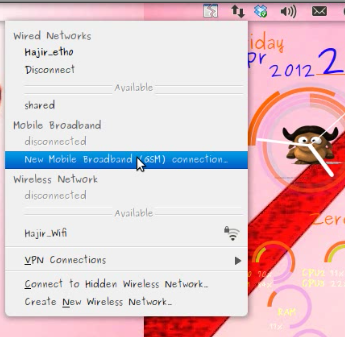
done!, lihat pada network manager applet (percobaan pada desktop gnome2.x) dan ikuti perintah seperti gambar berikut :
klik "New Mobile Broadband"


Muncul window berikut, Forward saja :


Pilih lokasi ISP (Internet Service Provider) yg digunakan, pada gambar saya menggunkaan ISP di Ireland :


Di Ireland terdapat 3 provider internet, saya menggunakan Three Ireland kalau di indonesia ini sama dengan kartu 3 (Tri), kemudian forward :


Pilih "Billing Plan" kalau di Indonesia ini sama dengan APN, saya pilih opsi yang kedua, kemudian forward :

Pada opsi yang kedua, saya isikan 'APN' ireland.ie kemudian forward:


Selesai. Langsung Apply saja, maka secara otomatis modem mencoba melakukan koneksi ke internet :


Jika dirasa kurang/ada yang perlu ditambahkan pada konfigurasi 'kartu' pada modem, silahkan klik kanan pada 'Network Manager Applet' dan pilih 'Edit Connection' seperti gambar berikut :

Kemudian pada 'Tab' 'Mobile Broadband' pilih konfigurasi yang ingin di 'Set' ulang dan pilih edit :


Berikut window konfigurasi 'Kartu' modem, tambahkan 'Username','Password',' jika diperlukan. Mengganti 'APN' juga bisa, jika selesai klik 'Apply' :


Catatan :
Percobaan di atas menggunakan Desktop Gnome2.x dengan modem 'Sierra C885' menggunakan 'Provider' 3 (Tri). Pada kasus yang lain (modem dengan merk/tipe lain) troubelshoting sama saja.

Cara Manual Mounting USB (Flash disk) in Linux

| Coment

Ada beberapa Distro Linux yang tidak dapat mounting USB (Flash disk) secara otomatis pada file manager yang digunakan. Jadi seolah USB (Flash disk) tidak terbaca pada Distro Linux yang digunakan. Berikut adalah cara Manual Mounting USB (Flash disk) secara manual di Linux kesayangan anda.

Langkah pertama tancapkan USB (Flash disk) kemudian buka terminal emulator kesayangan masing-masing, kalau misal tidak menggunakan Desktop (seperti : FreeBSD, Crux, dsb) langsung saja siap-siap pada layang hitam yang mempesona dan ketikkan perintah :

~$ dmesg

kemudian scroll ke atas dan cari pesan seperti gambar berikut :


gambar di atas menggunakan USB (Flash disk) 4GB dan pada tanda panah tertulis sdb1, tolong diingat pesan ini.
kemudian masuk pada directory /media dengan perintah :

~$ cd /media

dan buat directory mounting USB (Flash disk) misal nama directory "FD" dengan perintah :

~$ sudo mkdir FD

setelah itu untuk mengaitkan device USB (Flash disk) pada directory FD ketikkan perintah :

~$ sudo mount /dev/sdb1 /media/FD

DONE !!!

Untuk melihat hasilnya silahkan pindah pada directory FD dengan perintah :

~$ cd /media/FD

kemudian ketik perintah :

~$ ls

Selamat mencoba kenikmatan Linux yang semakin mempesona. Jika ada kendala silahkan tautkan komentar di bawah !!
 
Copyright © 2011. Linux & OpenSource - All Rights Reserved
Support : NdamarKangingan | The Braders | Mas Template