Tampilkan postingan dengan label archlinux. Tampilkan semua postingan

Cara merubah password linux

| Coment

Hay Pocilyx lovers, sudah lama kami tidak mengisi blog ini. Baiklah untuk menumbuhkan kembali hasrat berbagi kali ini kami ingin menulis Cara Merubah password user atau root di linux kalau bahasa jawanya itu how to change password linux. Cara ini berlaku untuk semua distro linux baik ubuntu, arch linux, fedora, linux mint, gentoo; semua keluarga linux.
Baiklah, cara cukup mudah. Buka "Black Hole" atau terminal kesayanganmu. Bisa Gnome-terminal, lxterminal, xterm; sesuka anda. 
Cukup ketikkan

# passwd [userlinux]


Secara otomatis anda akan diminta mengisi password user yang baru. selesai.
Untuk selalu diingat bahwa tanda "#" adalah posisi anda menjadi super-user [root].
Terima kasih. Salam opensource, salam berbagi.


Install Modem di Linux

| Coment (1)

Saat ini internet sudah menjadi sebuah kebutuhan sehari-hari hampir disetiap waktu. Ini pun mendorong pengguna internet untuk selalu terhubung dengan internet salah satunya menggunakan modem sebagai media penghubung konektivitas ke internet. Sedangkan untuk modem yang beredar di pasaran tidak menyertakan driver untuk Linux. Lantas bagaimana ?. Mudah saja, cukup dengan mengandalkan terminal emulator kesayangan anda. Ikuti langkah beritkut :
Tancapkan modem pada komputer/laptop kemudian buka terminal emulator dan ketikkan perintah :
~$ lsusb
ini contoh hasil menggunakan modem sierra
Bus 002 Device 007: ID 1199:6880 Sierra Wireless, Inc.
Bus 002 Device 004: ID 04f2:b044 Chicony Electronics Co., Ltd
Bus 002 Device 003: ID 15d9:0a4c Dexon
Bus 002 Device 002: ID 8087:0020
Bus 002 Device 001: ID 1d6b:0002 Linux Foundation 2.0 root hub
Bus 001 Device 002: ID 8087:0020
Bus 001 Device 001: ID 1d6b:0002 Linux Foundation 2.0 root hub
Perhatikan pada baris pertama setelah ID dan sebelum Sierra.
kemudian lakukan modprobe, yakni mengenalkan module device pada kernel dengan perintah :
~$ sudo modprobe usbserial vendor=0x1199 product=0x6880
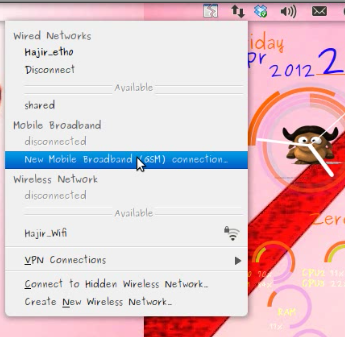
done!, lihat pada network manager applet (percobaan pada desktop gnome2.x) dan ikuti perintah seperti gambar berikut :
klik "New Mobile Broadband"


Muncul window berikut, Forward saja :


Pilih lokasi ISP (Internet Service Provider) yg digunakan, pada gambar saya menggunkaan ISP di Ireland :


Di Ireland terdapat 3 provider internet, saya menggunakan Three Ireland kalau di indonesia ini sama dengan kartu 3 (Tri), kemudian forward :


Pilih "Billing Plan" kalau di Indonesia ini sama dengan APN, saya pilih opsi yang kedua, kemudian forward :

Pada opsi yang kedua, saya isikan 'APN' ireland.ie kemudian forward:


Selesai. Langsung Apply saja, maka secara otomatis modem mencoba melakukan koneksi ke internet :


Jika dirasa kurang/ada yang perlu ditambahkan pada konfigurasi 'kartu' pada modem, silahkan klik kanan pada 'Network Manager Applet' dan pilih 'Edit Connection' seperti gambar berikut :

Kemudian pada 'Tab' 'Mobile Broadband' pilih konfigurasi yang ingin di 'Set' ulang dan pilih edit :


Berikut window konfigurasi 'Kartu' modem, tambahkan 'Username','Password',' jika diperlukan. Mengganti 'APN' juga bisa, jika selesai klik 'Apply' :


Catatan :
Percobaan di atas menggunakan Desktop Gnome2.x dengan modem 'Sierra C885' menggunakan 'Provider' 3 (Tri). Pada kasus yang lain (modem dengan merk/tipe lain) troubelshoting sama saja.

 
Copyright © 2011. Linux & OpenSource - All Rights Reserved
Support : NdamarKangingan | The Braders | Mas Template