Tampilkan postingan dengan label ubuntu. Tampilkan semua postingan

Cara merubah password linux

| Coment

Hay Pocilyx lovers, sudah lama kami tidak mengisi blog ini. Baiklah untuk menumbuhkan kembali hasrat berbagi kali ini kami ingin menulis Cara Merubah password user atau root di linux kalau bahasa jawanya itu how to change password linux. Cara ini berlaku untuk semua distro linux baik ubuntu, arch linux, fedora, linux mint, gentoo; semua keluarga linux.
Baiklah, cara cukup mudah. Buka "Black Hole" atau terminal kesayanganmu. Bisa Gnome-terminal, lxterminal, xterm; sesuka anda. 
Cukup ketikkan

# passwd [userlinux]


Secara otomatis anda akan diminta mengisi password user yang baru. selesai.
Untuk selalu diingat bahwa tanda "#" adalah posisi anda menjadi super-user [root].
Terima kasih. Salam opensource, salam berbagi.


'Instagram' di linux

| Coment

Instagram adalah sebuah aplikasi berbagi foto yang memungkinkan pengguna mengambil foto, menerapkan filter digital, dan membagikannya ke berbagai layanan jejaring sosial, termasuk milik Instagram sendiri. Satu fitur yang unik di Instagram adalah memotong foto menjadi bentuk persegi, sehingga terlihat seperti hasil kamera Kodak Instamatic dan Polaroid. Hal ini berbeda dengan rasio aspek 4:3 yang umum digunakan oleh kamera pada peralatan bergerak (Wiki: Instagram).
Tapi, kali ini saya tidak membahas instagram secara utuh, saya sudah lama menggunakan instagram pada ponsel android saya. Terkadang saya perlu melakukan editing foto di linux menggunakan gimp, tapi ini memakan waktu meski hanya sekedar memberikan efek Retro. 
Akhirnya beberapa waktu lalu saya mendapatkan aplikasi editing (efect) foto seperti instagram yang berjalan di linux, aplikasi ini cukup sederhana dan menyenangkan. Layaknya instagram yang terdapat berbagai macam efect foto yang menarik. Aplikasi ini bernama XnRetro (XnSoft). Silahkan mencobanya sendiri.


XnRetro direct download disini
XnRetro site disini

Install Driver Nvidia di Linux Ubuntu 12.04 Precise Pangolin

| Coment

[Pocil] - Kali ini saya ingin membahas kembali cara menginstall / konfigurasi Chipset NVIDIA di linux. kali ini saya menggunakan Distro Linux Ubuntu 12.04 precise pangolin karena sudah banyak yang menggunakan distro ini sebagai pembelajaran dan juga untuk dunia pekerjaan. Masalah yang saya bahas ini adalah penggunaan Desktop Gnome-Shell pada Ubuntu 12.04 precies pangelon yang "tidak enak" dipandang mata jika salah atau blm bisa konfigurasi Chipset NVIDIA. Percobaan ini menggunakan Chipset NVIDIA GeForce 210M cuda versi notebook.
Terlebih dahulu silahkan download driver NVIDIA yang sesuai dengan hardware anda disini. Kemudian login pada Linux ubuntu seperti biasa. Pastikan anda mengingat lokasi file driver NVIDIA yang sudah anda download. Disini saya misalkan file berada pada directory /home/user/Download. Setelah itu masuk modus undertext (tty) dengan menekan tombol Ctrl+Alt+F2 (bisa menggunaka F1-F12). Maka anda akan dibawa masuk dunia hitam yang penuh pesona dari sebuah sistem operasi Linux. Login sesuai user dan password anda.
Kemudian ketikkan :
_$ sudo service lightdm stop
untuk mematika sistem X. Setelah itu buka file blacklist.conf pada directory /etc/modprobe.d/ dengan menggunakan editor nano. Bisa langsung mengetikkan peritah :
_$ sudo nano /etc/modprobe.d/blacklist.conf
kemudian pada baris terakhir tambahkan file berikut ini untuk menonaktifkan modul nvidia default ubuntu :

blacklist vga16fb
blacklist nouveau
blacklist rivafb
blacklist nvidiafb


kemudian simpan.

setelah itu masuk pada directory file NVIDIA yang sudah didownload. Misal file berada pada directory /home/user/Download bisa menggunakan perintah :
_$ cd /home/user/Download

kemudian ketikkan perintah :
_$ sudo sh NVIDIA.run
dan ikuti perintah yang berjalan. Setelah selesai bisa langsung Login dengan sistem X dengan mengetikkan perintah :
_$ sudo service lightdm start
Selesai. Untuk lebih lanjut silahkan lihat video dokumenter amatir saya.
Cara ini bisa digunakan pada Chipset NVIDIA yang lain. Semoga bermanfaat. Salam OpenSource.


[Split] Join File Part on Linux

| Coment

[Pocil] Saya berusaha mencari aplikasi opensource yang dapat menggantikan beberapa pekerjaan saya yang kebanyakan orang menggunakan aplikasi yang berjalan pada sistem operasi berbayar. Beberapa orang selalu bertanya "Aplikasi apa yang dapat menggabungkan file part di linux ?". Ini adalah pertanyaan saya ketika saya baru belajar menggunakan linux. Dan ternyata linux mempunyai Shell yang dapat melakukan beberapa perintah yang saya inginkan. Hanya dengan perintah pada Shell ini saya dapat menggabungkan file part menjadi satu. Berikut saya berikan contoh untuk menggabungkan file part menjadi satu.

Perintah dasar adalah menggunakan perintah 'cat' dengan kombinasi sebagai berikut :

cat filepart.001 filepart.002 filepart.003 > filepart.mkv

atau dapat juga seperti berikut :

cat filepart* > filepart.mkv

lihat pada gambar berikut :

pada perintah pertama saya menggunakan perintah :
$ ls -al Love*
Ini adalah perintah list all file yang berawalan dengan kata ''Love". Maka output adalah dua file part Love+Rain+-+E15+_360p__eber_.mkv.001 dan Love+Rain+-+E15+_360p__eber_.mkv.002. File part ini akan saya gabungkan menjadi satu file video.mkv dengan perintah :
$ cat Love+Rain+-+E15+_360p__eber_.mkv.00* > Love+Rain+-+E15+_360p__eber_.mkv

kemudian saya list dengan perintah awal dan hasilnya saya punya file gabungan dengan warna ungu seperti pada gambar di atas.

Mudah sekali kan! Linux is simple. Jadi jangan perna ragu menggunakan linux. [Pocil]

Install Modem di Linux

| Coment (1)

Saat ini internet sudah menjadi sebuah kebutuhan sehari-hari hampir disetiap waktu. Ini pun mendorong pengguna internet untuk selalu terhubung dengan internet salah satunya menggunakan modem sebagai media penghubung konektivitas ke internet. Sedangkan untuk modem yang beredar di pasaran tidak menyertakan driver untuk Linux. Lantas bagaimana ?. Mudah saja, cukup dengan mengandalkan terminal emulator kesayangan anda. Ikuti langkah beritkut :
Tancapkan modem pada komputer/laptop kemudian buka terminal emulator dan ketikkan perintah :
~$ lsusb
ini contoh hasil menggunakan modem sierra
Bus 002 Device 007: ID 1199:6880 Sierra Wireless, Inc.
Bus 002 Device 004: ID 04f2:b044 Chicony Electronics Co., Ltd
Bus 002 Device 003: ID 15d9:0a4c Dexon
Bus 002 Device 002: ID 8087:0020
Bus 002 Device 001: ID 1d6b:0002 Linux Foundation 2.0 root hub
Bus 001 Device 002: ID 8087:0020
Bus 001 Device 001: ID 1d6b:0002 Linux Foundation 2.0 root hub
Perhatikan pada baris pertama setelah ID dan sebelum Sierra.
kemudian lakukan modprobe, yakni mengenalkan module device pada kernel dengan perintah :
~$ sudo modprobe usbserial vendor=0x1199 product=0x6880
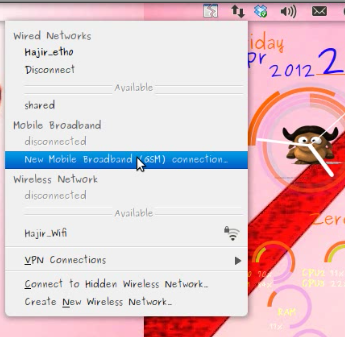
done!, lihat pada network manager applet (percobaan pada desktop gnome2.x) dan ikuti perintah seperti gambar berikut :
klik "New Mobile Broadband"


Muncul window berikut, Forward saja :


Pilih lokasi ISP (Internet Service Provider) yg digunakan, pada gambar saya menggunkaan ISP di Ireland :


Di Ireland terdapat 3 provider internet, saya menggunakan Three Ireland kalau di indonesia ini sama dengan kartu 3 (Tri), kemudian forward :


Pilih "Billing Plan" kalau di Indonesia ini sama dengan APN, saya pilih opsi yang kedua, kemudian forward :

Pada opsi yang kedua, saya isikan 'APN' ireland.ie kemudian forward:


Selesai. Langsung Apply saja, maka secara otomatis modem mencoba melakukan koneksi ke internet :


Jika dirasa kurang/ada yang perlu ditambahkan pada konfigurasi 'kartu' pada modem, silahkan klik kanan pada 'Network Manager Applet' dan pilih 'Edit Connection' seperti gambar berikut :

Kemudian pada 'Tab' 'Mobile Broadband' pilih konfigurasi yang ingin di 'Set' ulang dan pilih edit :


Berikut window konfigurasi 'Kartu' modem, tambahkan 'Username','Password',' jika diperlukan. Mengganti 'APN' juga bisa, jika selesai klik 'Apply' :


Catatan :
Percobaan di atas menggunakan Desktop Gnome2.x dengan modem 'Sierra C885' menggunakan 'Provider' 3 (Tri). Pada kasus yang lain (modem dengan merk/tipe lain) troubelshoting sama saja.

Change plymouth in Linux Ubuntu

| Coment (1)

Plymouth adalah suatu utilitas dalam distro linux yang menampilkan animasi pada proses booting. Plymouth juga bisa dikatan sebuah bootsplash di Linux. Plymouth mendukung pergantian thema, pada repository Linux hampir sudah di sediakan berbagai macam thema yang bisa dipilih sesuka hati. Pada post ini akan membahas bagaimana mengganti gambar default plymouth pada linux, percobaan ini menggunakan Linux Ubuntu.

langkah pertama siapkan file image *.png yang ingin dijadikan sebagai pengganti gambar "ubuntu" pada plymouth, misal saya sudah siapkan file image "skul.png" dengan ukuran 74x74 pixel kemudian buka terminal emulator kesayangan dan copy file tersebut pada directory /lib/plymouth/themes/ubuntu-logo/ dengan perintah :
~$ sudo cp skul.png /lib/plymouth/themes/ubuntu-logo/

masuk pada directory /lib/plymouth/themes/ubuntu-logo/ dengan perintah :
~$ cd /lib/plymouth/themes/ubuntu-logo/

kemudian rename file ubuntu_logo.png menjadi ubuntu_logo.png.old dengan perintah :
~$ sudo mv ubuntu_logo.png ubuntu_logo.png.old

kemudian rename file skull.png menjadi ubuntu_logo.png dengan perintah :
~$ sudo mv skull.png ubuntu_logo.png

untuk melihat hasilnya silahkn restart.

untuk catatan : jika ingin merubah posisi dan beberapa tampilang pada plymouth silahkan edit file ubuntu-logo.script

berikut tampilan plymouth setelah dirubah :

Cara Manual Mounting USB (Flash disk) in Linux

| Coment

Ada beberapa Distro Linux yang tidak dapat mounting USB (Flash disk) secara otomatis pada file manager yang digunakan. Jadi seolah USB (Flash disk) tidak terbaca pada Distro Linux yang digunakan. Berikut adalah cara Manual Mounting USB (Flash disk) secara manual di Linux kesayangan anda.

Langkah pertama tancapkan USB (Flash disk) kemudian buka terminal emulator kesayangan masing-masing, kalau misal tidak menggunakan Desktop (seperti : FreeBSD, Crux, dsb) langsung saja siap-siap pada layang hitam yang mempesona dan ketikkan perintah :

~$ dmesg

kemudian scroll ke atas dan cari pesan seperti gambar berikut :


gambar di atas menggunakan USB (Flash disk) 4GB dan pada tanda panah tertulis sdb1, tolong diingat pesan ini.
kemudian masuk pada directory /media dengan perintah :

~$ cd /media

dan buat directory mounting USB (Flash disk) misal nama directory "FD" dengan perintah :

~$ sudo mkdir FD

setelah itu untuk mengaitkan device USB (Flash disk) pada directory FD ketikkan perintah :

~$ sudo mount /dev/sdb1 /media/FD

DONE !!!

Untuk melihat hasilnya silahkan pindah pada directory FD dengan perintah :

~$ cd /media/FD

kemudian ketik perintah :

~$ ls

Selamat mencoba kenikmatan Linux yang semakin mempesona. Jika ada kendala silahkan tautkan komentar di bawah !!

Membuat Linux Live USB dengan Unetbootin

| Coment

Banyak orang yang ingin belajar Linux tapi masih mempunyai ketakutan dan keraguan yang memenuhi imajinasi, entah ketakutan dan keraguan seperti apa. Bagi saya itu adalah hal terpicik yang dalam belajar, seperti halnya ketika seseorang pertama kali belajar mengendarai motor, orang itu tau belum bisa mengendarai motor tapi imajinasi memaksa tubuh untuk melakukannya, meski sudah jatuh tetap saja kembali berdiri dan melanjutkan untuk belajar mengendarai motor yang pada akhirnya orang itu menguasai motornya dengan baik dengan berani mencoba.
Jadi jangan perna takut dan ragu untuk mencoba belajar Linux. Semuanya akan mudah jika kita mau untuk mencobanya. Baiklah,mari kita belajar membuat Linux Live USB dengan tools Unetbootin. Caranya sangat mudah, silahkan install dulu tools Unetbootin dengan cara berikut :

Untuk basis Distro Debian/Ubuntu Linux bisa langsung mengetikkan
~$ sudo apt-get install unetbootin

Untuk basis Distro Arch Linux bisa langsung mengetikkan
~$ sudo pacman -S unetbootin

Untuk yang menggunakan Windows dan Mac bisa mendownload Unetbootin disini

kemudian buka Unetbootin seperti gambar berikut :


Pilih "Select disk image file" seperti gambar di atas maka akan muncul window open file seperti gambar berikut :


kemudian pilih file linux.iso yang ingin anda buat Live USB dan "Open" kemudian lihat gambar berikut :

Lihat Lingkaran gambar di atas, lingkaran pertama menunjukkan direcroty file *.iso yang akan kita buat Live USB dan lingkaran kedua adalah device USB (flash disk) dimana device USB akan dibaca sdb1, sdb2, sdc1,sdc2 dan seterusnya. Kemudian tekan "OK" dan muncul gambar berikut :

tunggu sampai proses selesai seperti gambar berikut :


Jika selesai kita bisa langsung "Reboot" atau "Exit" untuk melanjutkan beberapa pekerjaan yang belum selesai.
Selamat mencoba !!
 
Copyright © 2011. Linux & OpenSource - All Rights Reserved
Support : NdamarKangingan | The Braders | Mas Template